この記事は、ずかんに登録済みのLogicool M750を
一定期間使い込んだうえでの個体研究ログです。
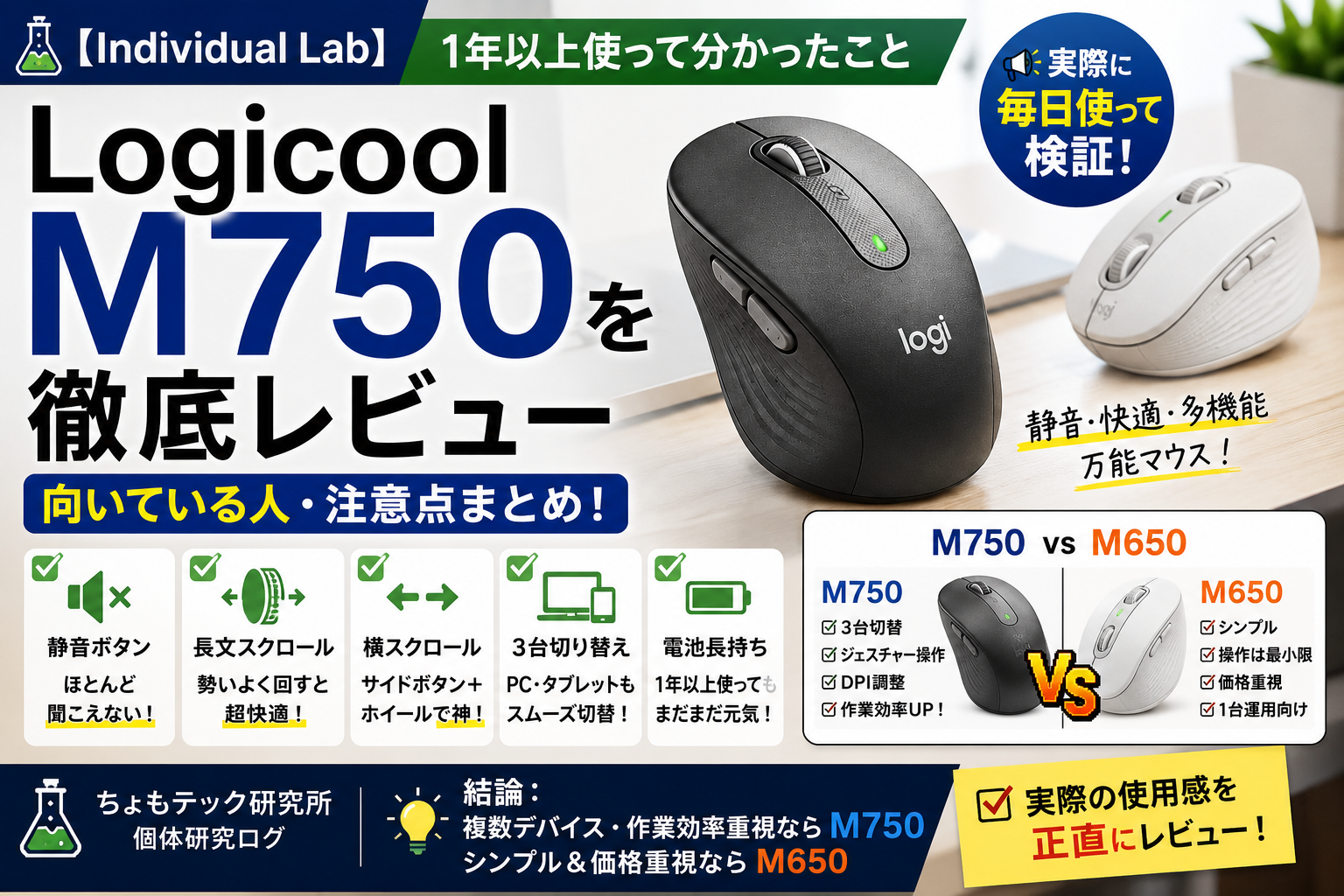
万人受けする最強マウス。複数台切り替えしないならM650も充分。
一定期間使い込んだうえでの個体研究ログです。
万人受けする最強マウス。複数台切り替えしないならM650も充分。
レビュー対象
使い続けてわかったこと
良かった点
- 静音ボタンはほんとに静か。もはや聞こえない
- ホイールを勢いよく回したときの長文スクロールが楽
- 横スクロールはほんと神
気になった点
- 接続端末切り替えボタンが押しにくい
- ジェスチャー割り当ては設定しても意外と使わない
- 白は黄ばみが目立つ
よかった点!横スクロールはほんと神
このマウスのホイールはチルト機能がなく、上下のスクロールのみだが再度ボタンを押しながらスクロールすることで横スクロールすることが可能。
これがかなり便利。
仕事で無駄に横に広がったExcelを眺めることが多く、これまではマウスホイールのチルトボタンをちまちま動かしていた。
だがこのマウスは違う。
この仕組みを考えたLogicoolはほんと賢いと思う。もはやサムホイール付きマウスなんて不要だ。
気になった点。ジェスチャー割り当ては設定しても意外と使わない
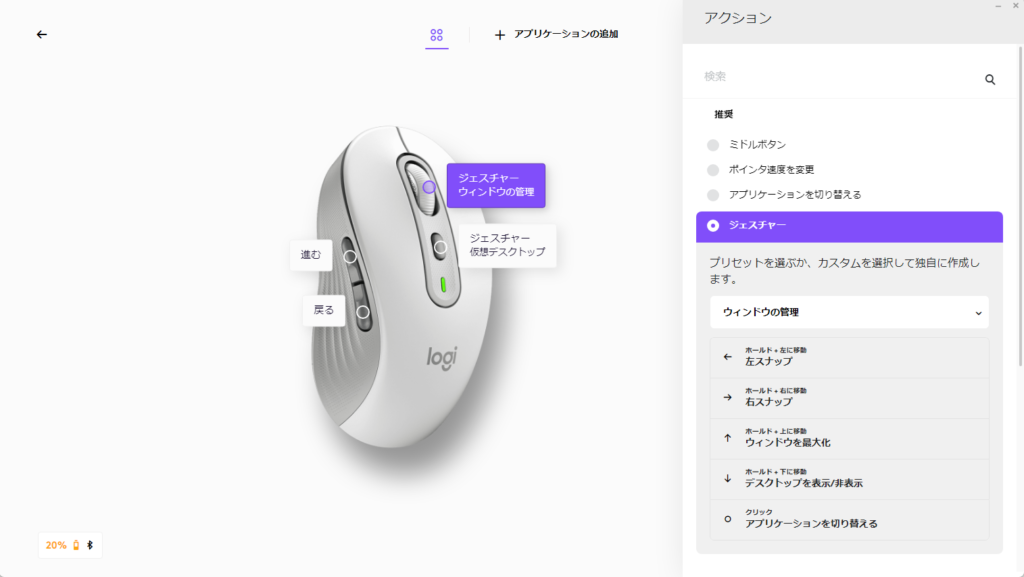
専用アプリを使うことで各ボタンに好みの割り当てが可能。特にホイールを押し込むときの中央ボタン(ミドルボタン)とその下のボタン(初期はDPI切り替え)に対してはジェスチャーを割り当てることで、合計5つのボタンを割り当てられる。
最初は驚きと感動でいろんなボタンを割り当てたが、私は割り当てすぎてどこに何を割り当てたかわからなくなってしまった。
多ボタンマウスを探している人なら用途に合うが、多ボタンを求めている人でなければボタンが1つ少ないM650でも問題ないだろう。
気になった点。白は黄ばみが目立つ
サイドがラバー素材になっていて、指が当たる部分が黄ばんできている。コロナがはやり始めてからは手を洗ってしっかりアルコール消毒もするようになっているので、私の手が汚いということはないはず笑
毎日使うラバー素材の部分はどうしても劣化してしまうものだとは思うが、白だと黄ばんでいくのが目立ってしまう。
リンク
リンク