Logicool Flowは、2台以上のPCを使う人の作業効率を大きく高められる機能です。
マウスを持ち替えたり、ボタンを押して切り替えたりする手間を減らせるため、
仕事用PCと私用PCを同時に使う人に特に向いています。
PCを2台使っていると、「マウスをいちいち切り替えるのが面倒」と感じることがあります。
そんなときに便利なのが、Logicool(ロジクール)のFlowです。
この記事では、Flowがどんな機能なのか、どんな環境で便利なのか、
対応マウスにはどのようなモデルがあるのかを整理します。
Logicool Flowとは?
Logicool Flowは、1つのマウスで複数のPCを操作できる機能です。
- マウスカーソルを画面端から別のPCへ移動できる
- PC間でコピー&ペーストができる
- WindowsとMacをまたいで使用できる
通常、2台のPCを使う場合は、それぞれにマウスを用意するか、
マウスの接続先をボタンで切り替える必要があります。
Flow対応マウスなら、PCを切り替えるための操作を意識することなく、
カーソルを画面の端まで移動するだけで別のPCへ移動できます。
この「切り替える」という操作そのものを減らせることが、
Flowの大きな特徴です。
Flowはどんな人に便利?
Flowは、誰にでも必要な機能というわけではありません。
特に便利なのは、次のような環境でPCを使っている人です。
- 仕事用PCと私用PCを同時に使っている
- デスクトップPCとノートPCを並べて使っている
- 2台のPCを使って調べ物や資料作成をしている
- WindowsとMacを使い分けている
例えば、仕事用PCで資料を作りながら、隣のPCで情報を調べるような使い方では、
マウスを持ち替える回数がかなり減ります。
私自身も複数のPCを使う環境でLogicoolのマウスを使用していますが、
PC間を行き来するときにマウスを持ち替えなくていいのはかなり便利です。
Flowでできること
カーソルをPC間で移動できる
Flowの代表的な機能が、マウスカーソルをPC間で移動する機能です。
設定したPCを左右に並べておけば、画面端までカーソルを移動するだけで
隣のPCへカーソルが移動します。
「PCを切り替える」という感覚が薄く、
2台のPCを1つの作業環境のように扱えるのが特徴です。
コピー&ペーストができる
Flowでは、PC間でコピーしたテキストやファイルを移動することもできます。
例えば、片方のPCで調べた情報をコピーして、
もう片方のPCの資料へ貼り付けるといった使い方ができます。
PCをまたいで作業するときに、
「メールで送る」「クラウドへ保存する」といった一手間を減らせます。
WindowsとMacを組み合わせられる
Flowは、WindowsとMacが混在する環境でも利用できます。
OSが違うPCを並べて使っている場合でも、
1つのマウスから操作できるのが便利なポイントです。
Flowを使うために必要なもの
Flowを利用するには、Flowに対応したLogicool製マウスと、
Logicoolの専用ソフトウェアが必要です。
対応マウスをPCに接続し、各PCに必要なソフトウェアを設定することで、
PC間の操作を連携できます。
そのため、マウスを購入する前にFlow対応モデルかどうかを確認することが重要です。
Flow対応マウスを選ぶときのポイント
まずは対応機種か確認する
最初に確認したいのは、購入しようとしているマウスがFlowに対応しているかどうかです。
LogicoolのマウスならすべてFlowを利用できるわけではありません。
「複数PCで使いたい」という目的で購入するなら、
Flow対応の有無を最優先で確認しましょう。
持ち運ぶならコンパクトなモデル
ノートPCを持ち歩きながら2台のPCを使う場合は、
本体がコンパクトなモデルが向いています。
自宅ではノートPCとデスクトップPC、
外出先ではノートPCという使い方なら、
持ち運びやすさも重要になります。
デスクワーク中心なら操作性を重視
デスクで長時間作業するなら、
Flowだけでなくマウス本体の形状やボタン数、ホイールなども確認したいところです。
FlowはあくまでPC間の操作を便利にする機能なので、
長時間使うなら自分の作業スタイルに合ったマウスを選ぶことが大切です。
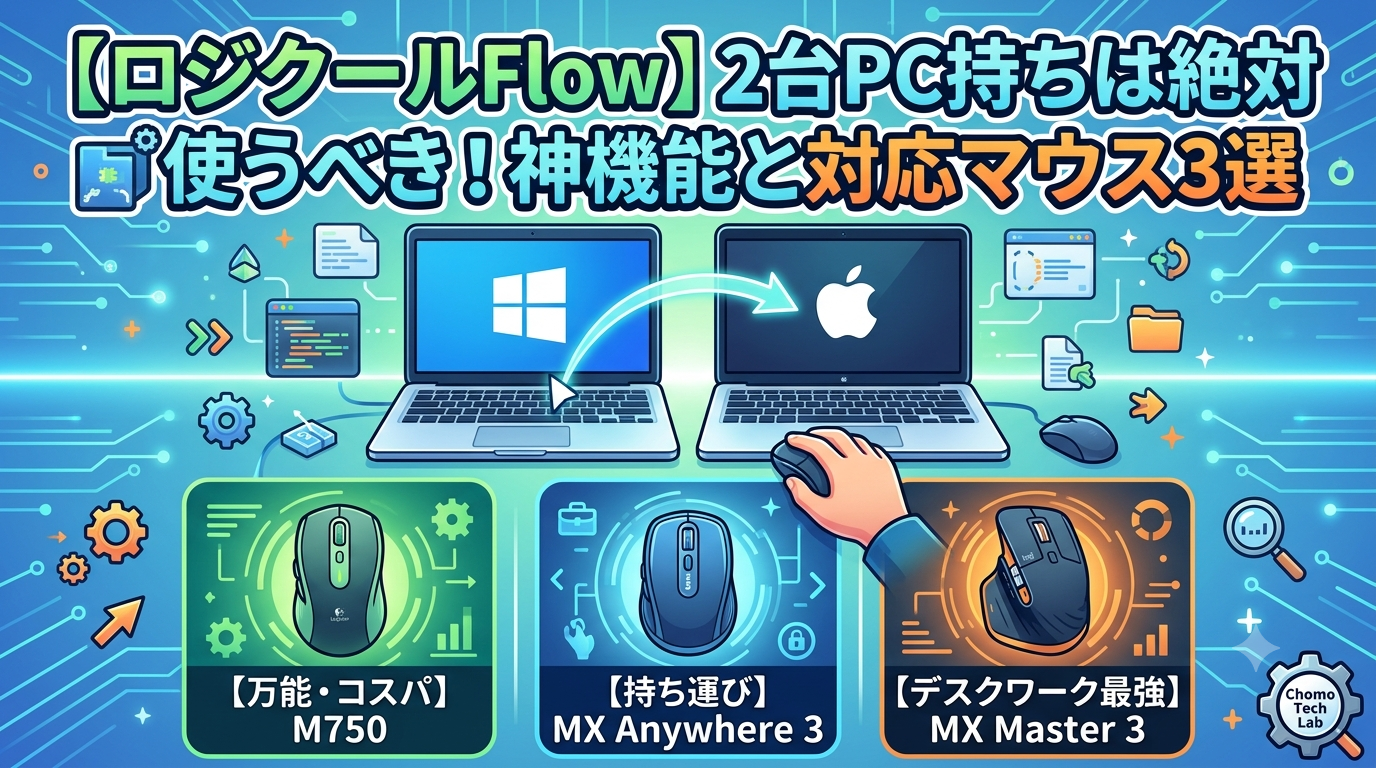
Flow対応マウスのおすすめ3選
ここでは、Flowを使ってみたい人向けに、
用途の違う3モデルを紹介します。
コスパと機能のバランス:Logicool M750
- 静音クリック
- ジェスチャー対応
- ボタンのカスタマイズに対応
- Flow対応
M750は、Flowを初めて試したい人に使いやすいモデルです。
高級モデルほど多機能でなくても、
複数PCを1つのマウスで操作するというFlowの便利さは十分に体験できます。
持ち運び重視:MX Anywhere 3S
- コンパクトな本体
- 高速スクロールホイール
- 持ち運びしやすいサイズ
ノートPCを中心に使う人や、
自宅と外出先でPC環境を切り替える人に向いています。
デスクワーク重視:MX Master 3S
- サムホイール搭載
- 多ボタン設計
- 長時間作業を想定した形状
資料作成や編集など、
マウスそのものの操作性を重視する人に向いています。
FlowによるPC間操作だけでなく、
1台のPCで作業するときの操作性も重視したい人向けです。
Flow対応マウスの選び方
| 重視すること | おすすめ |
|---|---|
| 価格と機能のバランス | M750 |
| 持ち運び | MX Anywhere 3S |
| デスクワーク | MX Master 3S |
Flowそのものは3モデルのどれでも体験できます。
そのため、「Flowを使いたいから高級マウスを買う」必要はありません。
まずは自分の使い方に合ったサイズや操作性を優先して選ぶのがおすすめです。
Flowを使うと作業はどう変わる?
Flowの一番のメリットは、
「PCを切り替える」という意識が減ることです。
例えば、仕事用PCで資料を作りながら、
別のPCでWebサイトを確認する場合。
従来ならマウスを持ち替えたり、
接続先を切り替えたりする必要がありました。
Flowならカーソルを移動するだけなので、
作業の流れを止めにくくなります。
「ぼくら、PCをまたいで作業できるんだよ」
まとめ|FlowはPCを2台使う人におすすめ
Logicool Flowは、
複数のPCを1つのマウスから操作できる便利な機能です。
- カーソルをPC間で移動できる
- コピー&ペーストをPC間で利用できる
- WindowsとMacを組み合わせて使える
- マウスを持ち替える手間を減らせる
特に、仕事用PCと私用PCを並べて使っている人や、
デスクトップ+ノートPCのような2台体制の人には便利な機能です。
初めてFlowを使うなら、価格と機能のバランスが良いM750から試してみるのもおすすめです。
より詳しい「どのFlow対応マウスを選べばいいか」については、
別記事で実際の使用感を含めて比較しています。