シンプルさを取るか、カスタマイズ性を取るか。
結論|M750とM650、どっちを選ぶ?
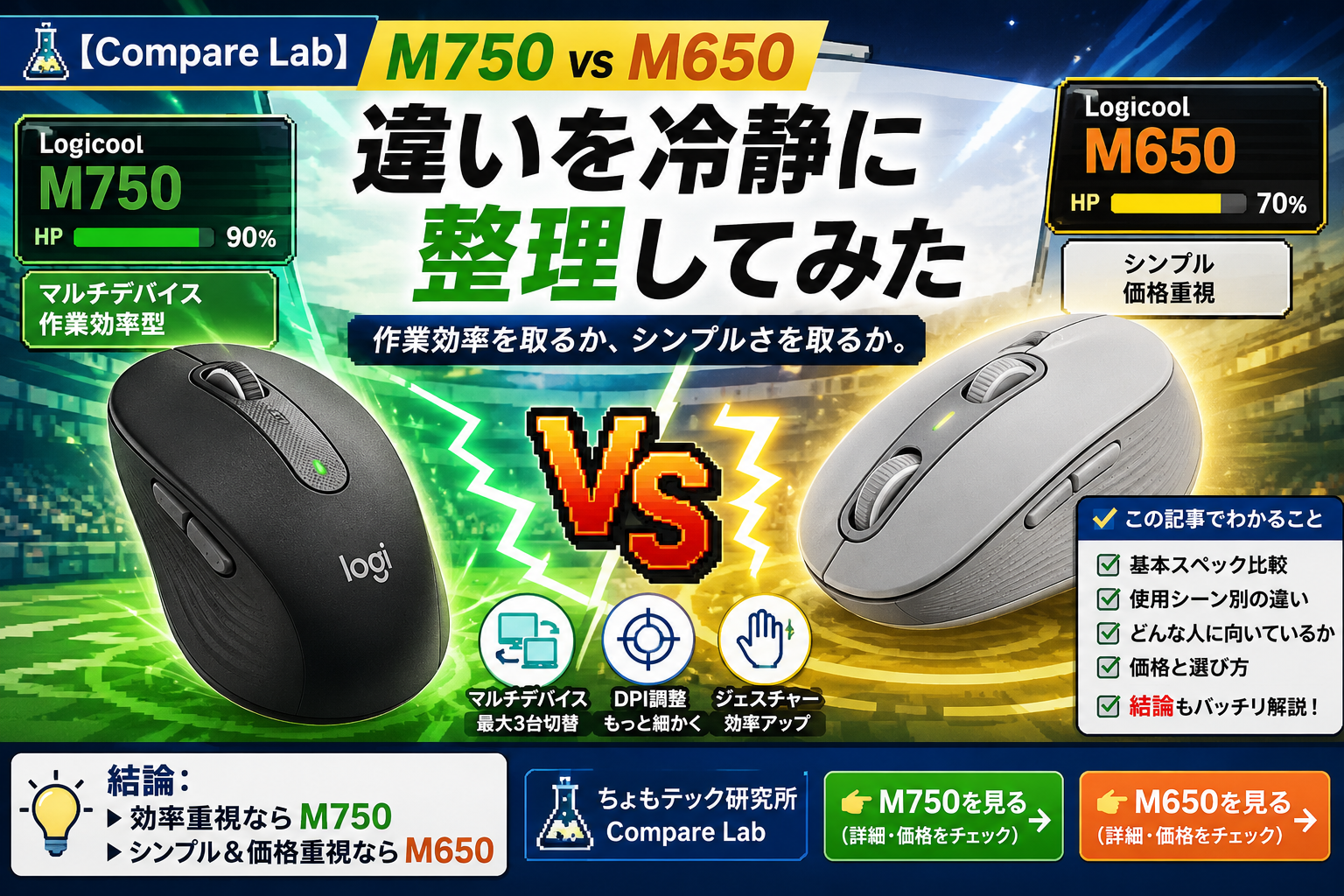
結論から言うと、1台のPCでシンプルに使いたいならM650、マウス操作そのものを効率化したいならM750がおすすめです。
私自身は会社PCと自宅PCの両方でM750を使っています。
その中でも、M650との違いを一番強く感じるのがカスタムボタンとジェスチャー操作です。
🧪 M650がおすすめ → 必要十分な操作ができればOK
特に資料作成中は、マウスから手を離さずにショートカット操作を呼び出せるのが便利です。
私がM650ではなくM750を使い続けている一番の理由も、ここにあります。
基本スペック比較
| 項目 | M750 | M650 |
|---|---|---|
| デバイス切替 | ◎(最大3台) | △(1台) |
| カスタマイズ | ◎ | ○ |
| 操作性 | ◎ | ◎ |
| 方向性 | 作業効率重視 | シンプル重視 |
でも、実際に使ってみて一番大きかった差はカスタム操作をどれだけ活用できるかだった。
M750を実際に使って分かった一番大きな違い
私はM750を会社PCと自宅PCで使っています。
複数のPCで使うため、デバイス切替も実際に使用しています。
ただ、M750を選んだ理由として、個人的にもっと重要なのがジェスチャー機能とカスタムボタンです。
ジェスチャーにショートカットキーを割り当てている
M750ではジェスチャー操作にショートカットキーを割り当てています。
- コピー
- ペースト
- カット
- 戻る
- 進む
- 保存
普段使う操作をマウス側に割り当てておくことで、キーボードへ手を戻す回数を減らせます。
特に便利だと感じるのが資料を作成しているときです。
文章や資料の編集をしながら、コピーやペースト、戻る・進む、保存などの操作をマウス側で呼び出せるため、作業の流れを止めにくくなります。
一番使用頻度が高いのは「スクロールホイール下のカスタムボタン」
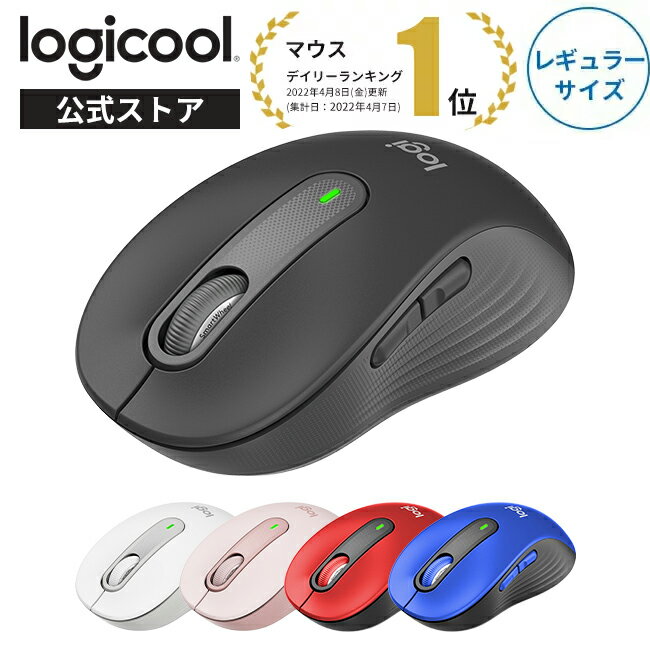
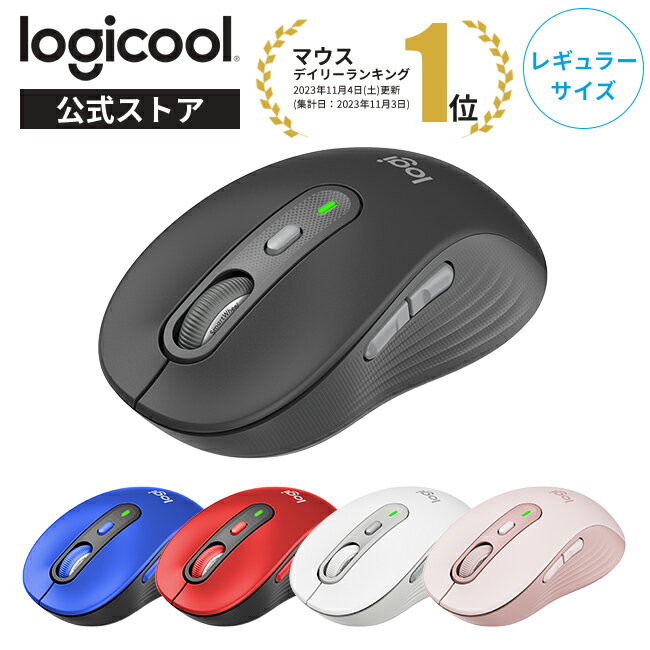
M750でがかなり頻繁に使っているのが、スクロールホイールの下にあるカスタムボタンです。
ここに自分がよく使う操作を割り当てています。
スクロールホイール下のカスタムボタンを使った操作が便利だから。
ここは単なる「ボタンが多い」という話ではありません。
自分が普段使う操作を割り当てておくことで、資料作成などの作業中にマウス操作からそのまま次の操作へ移れます。
M650でもマウスとしての基本操作はできます。
それでも私がM650ではなくM750を選ぶのは、このカスタマイズした操作環境を手放したくないからです。
使用シーン別に比較するとどう違う?
| 使用シーン | M750 | M650 |
|---|---|---|
| 普段使い | ◎ | ◎ |
| 複数PCで使う | ◎ | △ |
| 資料作成 | ◎ | ○ |
| ショートカットを多用する | ◎ | ○ |
| シンプルに使う | ○ | ◎ |
一方、複数PCを使ったり、カスタム操作を活用したりするなら、M750の強みが出てくる。
M650が向いている人
M650は、マウスに多くの機能を求めない人に向いています。
- 1台のPCを中心に使う
- 基本的なマウス操作ができれば十分
- カスタマイズ機能をあまり使わない
- シンプルなマウスが欲しい
- 価格を抑えたい
「クリックして、スクロールして、普通に操作できればいい」という使い方なら、M650のシンプルさはむしろメリットです。
M750が向いている人
一方、M750はマウス操作そのものをカスタマイズして、作業を効率化したい人に向いています。
- 会社PCと自宅PCなど複数のPCを使う
- マウスにショートカットを割り当てたい
- ジェスチャー操作を活用したい
- 資料作成などで同じ操作を何度も行う
- 自分の作業環境に合わせてボタンをカスタマイズしたい
私自身がまさにこの使い方です。
特に資料作成では、コピー・ペースト・戻る・進む・保存など、何度も使う操作をマウス側にまとめられるのが便利でした。
M750そのものをもっと詳しく知りたい場合は、実際の使用感をまとめた個別レビューも参考にしてください。
M750の基本情報や製品としての特徴を確認したい場合はこちら。
複数PCで使うなら「Logicool FLOW」もチェック
M750のような複数PC環境での運用について詳しく知りたい場合は、Logicool FLOW対応マウスについて解説した記事も参考になります。
👉 Logicool FLOW対応マウスとは?対応機種と選び方
M750とM650、どちらを選ぶべき?
この2つで迷ったら、単純に「高いほうを買う」という選び方ではなく、マウスにどこまで作業効率化を求めるかで決めるのがおすすめです。
| こんな人 | おすすめ |
|---|---|
| シンプルに使いたい | M650 |
| 価格を抑えたい | M650 |
| 複数PCを使う | M750 |
| ショートカットをマウスに割り当てたい | M750 |
| 資料作成の操作を効率化したい | M750 |
使わないならM650。
使うならM750。
M750を別のマウスと比較して選びたい場合は、こちらのCompare Labも参考にしてください。
👉 Logicool M750 vs エレコム Precisionist
ラボ的まとめ
M750とM650は、どちらが絶対に優れているというより、求める使い方が違うマウスだと感じます。
M650は、シンプルに使いたい人に向いています。
一方、M750は、複数PCで使えることに加えて、ジェスチャーやカスタムボタンを活用することで、自分の作業環境に合わせて操作を組み立てられます。
私の場合は会社PCと自宅PCの両方で使っていて、ジェスチャーにはコピー・ペースト・カット・戻る・進む・保存などを割り当てています。
そして何より、資料作成中に使うスクロールホイール下のカスタムボタンが非常に便利でした。
✔ 複数PCで使うなら M750
✔ ショートカットをマウスに割り当てたいなら M750
✔ 資料作成などの作業効率を上げたいなら M750
私がM750を選ぶ一番の理由は、カスタムボタンを使った操作環境です。