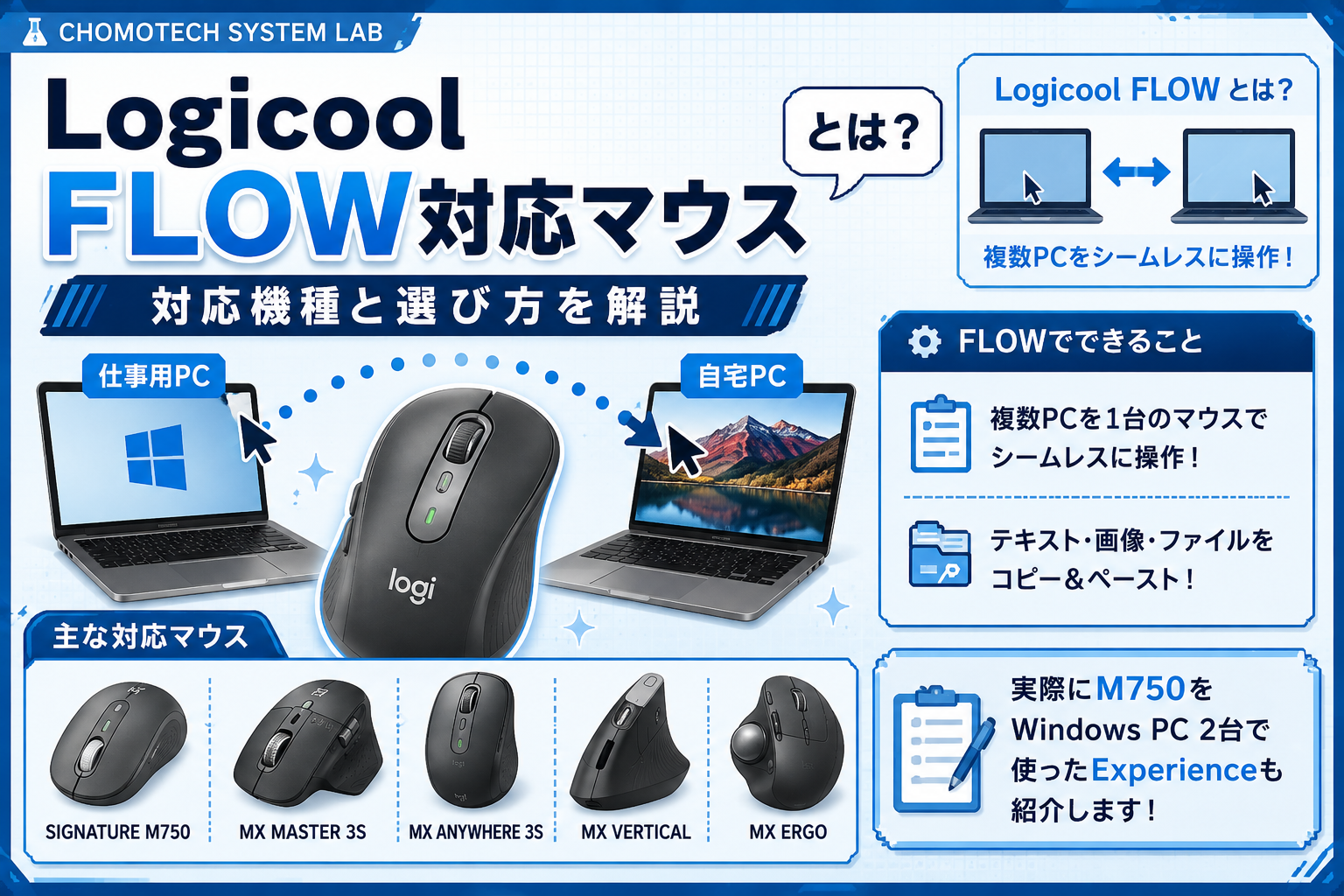
この記事では、FLOWの仕組みや対応マウス、選び方を解説します。
実際にM750をWindows PC 2台で使用した経験も紹介します。
Logicool FLOWとは?
Logicool FLOWは、対応するLogicoolマウスを使って、複数のパソコンを1台のマウスで操作できる機能です。
通常、仕事用PCと自宅PCなど2台のパソコンを使う場合、それぞれにマウスを用意するか、マウス本体の接続先を切り替える必要があります。
FLOW対応マウスなら、設定したパソコン間をマウスカーソルで移動するだけで、操作するパソコンを切り替えられます。
また、PC間でテキスト・画像・ファイルなどをコピー&ペーストできるのもFLOWの特徴です。
例えば、
↓
別のPCへ移動
↓
そのまま貼り付け
といった使い方ができます。
FLOWを使うには対応マウスとソフトウェアが必要
FLOWは、単に複数のPCへマウスを接続するだけの機能ではありません。
対応するLogicoolマウスと、Logi Options+などの対応ソフトウェアを使用して設定します。
つまり、FLOWを使いたい場合は、
↓
対応するPCへ接続する
↓
対応ソフトウェアでFLOWを設定する
という流れになります。
Logicool FLOWに対応している主なマウス
Logicoolには、FLOWに対応したマウスが複数あります。
FLOW対応機種には現行モデルだけでなく、旧世代の製品も含まれます。
そのため、ここではFLOW対応製品の中から、購入候補として検討しやすいモデルを中心に紹介します。
SIGNATURE M750
M750は、今回の記事で実際の使用経験を紹介できるモデルです。
公式情報では、最大3台のデバイスに接続できるEasy-Switchに対応し、FLOWによって複数のPCをシームレスに操作できます。
WindowsとmacOS間でテキスト・画像・ファイルを転送できることも案内されています。
FLOWを試してみたいけれど、必要以上に高価なマウスは選びたくないという人にとって、候補にしやすいモデルです。
MX Masterシリーズ
MX Masterシリーズは、Logicoolの高機能マウスとして展開されているシリーズです。
例えばMX Master 3Sは、最大3台のデバイスへの接続に対応し、Logi Options+によるFLOW機能も利用できます。
FLOWだけでなく、スクロールやボタンカスタマイズなど、より多くの機能を求める人向けの候補になります。
MX Anywhereシリーズ
MX Anywhereシリーズは、持ち運びを重視する人にも向いたコンパクトなモデルです。
例えばMX Anywhere 3Sは、最大3台のコンピュータで作業でき、FLOWによるコンピュータ間・OS間のコントロールやファイル共有に対応しています。
自宅だけでなく、仕事場や外出先でも使いたい人は候補に入れやすいでしょう。
MX Vertical・MX Ergoなど
Logicoolには、MX VerticalやMX Ergoのように、通常のマウスとは異なる形状・操作方法を採用したFLOW対応モデルもあります。
そのため、
- 縦型マウスを使いたい
- トラックボールを使いたい
- FLOWとマウス形状の好みを両立したい
という人にも選択肢があります。
ただし、これらはM750とは形状や操作方法が大きく異なります。
FLOW対応だからという理由だけで選ぶのではなく、マウスそのものが自分に合っているかを確認することが重要です。
FLOW対応マウスを選ぶときのポイント
FLOW対応という条件だけでマウスを選ぶと、購入後に「思っていたマウスと違った」となる可能性があります。
選ぶときは、FLOW以外の部分も確認しましょう。
価格で選ぶ
まず分かりやすいのが価格です。
FLOW対応マウスには、比較的シンプルなモデルから高機能なMXシリーズまで、さまざまな製品があります。
そのため、
のか、
のかで候補が変わります。
FLOWだけを目的にするなら、必要以上に高価なモデルを選ぶ必要はありません。
一方で、スクロール性能やボタンのカスタマイズなども重視するなら、上位モデルを選ぶ意味があります。
マウスの形状で選ぶ
マウスは毎日触るものなので、形状も重要です。
一般的な形状が好みならM750のようなスタンダードなタイプ。
手の角度や握り方を重視するなら、MX Verticalのような縦型マウス。
ボールを転がして操作するタイプが好みなら、MX Ergoのようなトラックボール。
というように、FLOWは共通機能として考え、最終的にはマウスそのものの使いやすさで選ぶのがおすすめです。
持ち運びやすさで選ぶ
複数のPCを使う人の中には、
- 自宅と職場を行き来する
- ノートPCを持ち歩く
- 複数の作業場所で使う
という人もいるでしょう。
その場合は、コンパクトなMX Anywhereシリーズなども候補になります。
ボタンやスクロール機能で選ぶ
FLOW以外の機能も確認しておきましょう。
例えばMX Anywhere 3Sは、ボタンカスタマイズやスクロール機能などにも対応しています。
一方、FLOWを使えれば十分という人なら、よりシンプルなモデルでも問題ありません。
実際にM750でLogicool FLOWを使って分かったこと
ここでは、実際にM750を使用しているちょもテックのExperienceを紹介します。
私がM750を使っているのは、
という環境です。
具体的には、
- 仕事用PC
- 自宅PC
の2台で使用しています。
1台のマウスで2台のPCを使える
M750でFLOWを使っていて便利だと感じたのは、2台のPCを1台のマウスで使えることです。
仕事用PCと自宅PCでマウスを分ける必要がなく、1台のM750で両方を操作できます。
特に便利なのが、PCを切り替えるためにマウス側の設定を変更する必要がないことです。
複数PCを使っていると、ちょっとした操作のためにマウスを持ち替えたり、接続先を変更したりするのが面倒になりがちです。
FLOWでは、その手間を減らせます。
コピーしたデータを別PCへ貼り付けられる
もう一つ便利だと感じたのが、コピーしたデータをそのまま別のPCへ貼り付けられることです。
例えば、片方のPCでコピーしたデータを、もう片方のPCへ移動して貼り付ける、といった使い方ができます。
実際に2台のPCを使っていると、この機能はかなり便利です。
M750を使っていて不満はある?
私の場合、FLOWを使っていて不満は全くありませんでした。
仕事用PCと自宅PCの2台を1台のマウスで操作でき、コピーしたデータも別PCへ貼り付けられるため、実際の使用環境では十分便利に使えています。
一方で、個人的にはFLOW対応マウスの選択肢がもっと増えてほしいと感じています。
低価格帯から高価格帯まで、より多くのモデルから選べるようになれば、用途や予算に合わせてFLOWを導入しやすくなるからです。
Logicool M750を実際に使った詳しいレビューを見る
FLOW対応マウスはこんな人におすすめ
複数のPCを日常的に使う人
仕事用PCと個人PCなど、複数のPCを頻繁に操作する人にはFLOWのメリットが大きいでしょう。
マウスを持ち替える手間を減らせるためです。
仕事用PCと自宅PCを使い分ける人
今回の私のように、
という環境なら、FLOWの便利さを実感しやすいと思います。
1台のマウスで両方を操作できるため、デスク上にマウスを2台置く必要がありません。
WindowsとMacを併用している人
FLOW対応製品には、WindowsとmacOS間での利用を案内しているモデルがあります。
M750についても、WindowsとmacOS間でテキスト・画像・ファイルを転送できることが案内されています。
ただし、対応OSや必要なソフトウェアは製品によって異なる場合があるため、購入前に確認しておきましょう。
FLOWだけでなく高機能マウスも欲しい人
「複数PCを操作できれば十分」という人だけでなく、
- 多ボタン
- 高性能スクロール
- ボタンカスタマイズ
- エルゴノミクス形状
- 持ち運びやすさ
なども重視するなら、MXシリーズなどの上位モデルも候補になります。
Logicool FLOW対応マウスの選び方まとめ
Logicool FLOWは、複数のPCを1台の対応マウスで操作したい人に便利な機能です。
特に、
のように複数のパソコンを日常的に使っているなら、マウスを持ち替える手間を減らせます。
さらに、PC間でテキスト・画像・ファイルをコピー&ペーストできるのもFLOWの大きな特徴です。
選ぶときは、
- 価格を重視する
- 高機能さを重視する
- 持ち運びやすさを重視する
- 縦型・トラックボールなど形状を重視する
といった基準で考えると選びやすくなります。
私自身はWindows PC 2台をM750で使っていますが、FLOWについて実使用上の不満はありませんでした。
一方で、個人的には低価格帯から高価格帯まで、FLOW対応マウスの選択肢がさらに増えてほしいと感じています。
「複数PCを1台のマウスで操作したい」という目的なら、まずFLOW対応モデルを候補に入れてみる価値があります。
FLOW対応マウスとしてM750を検討している方は、販売価格や在庫を確認してみてください。