「高すぎず、安すぎない」を狙える薄型キーボードが飛び出してきた!
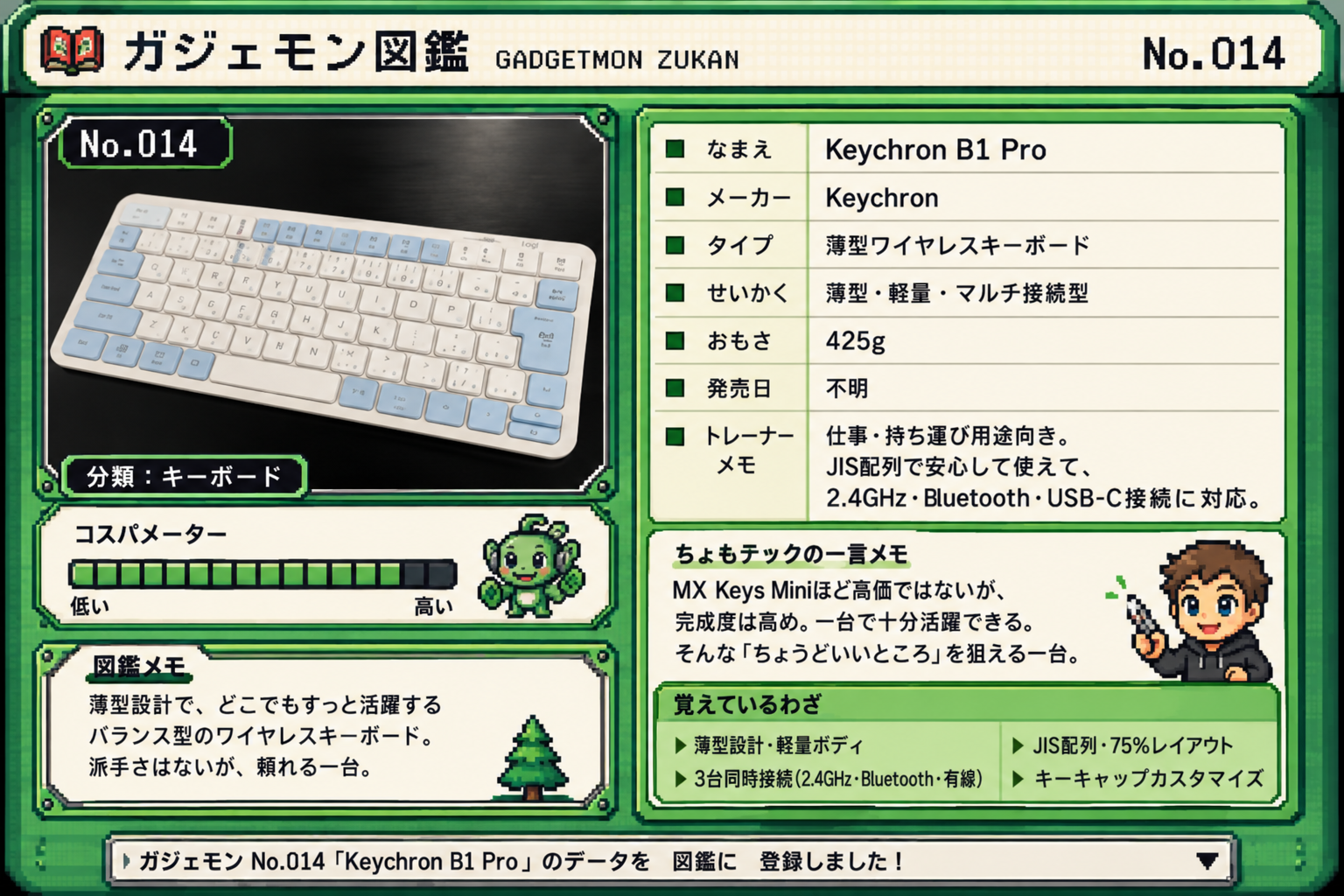
ガジェモン No.014「Keychron B1 Pro」を確認。
図鑑データに登録しました。
そんな「ちょうどいいところ」を狙いたい人に気になる一台。
Keychron B1 Proはどんなキーボード?
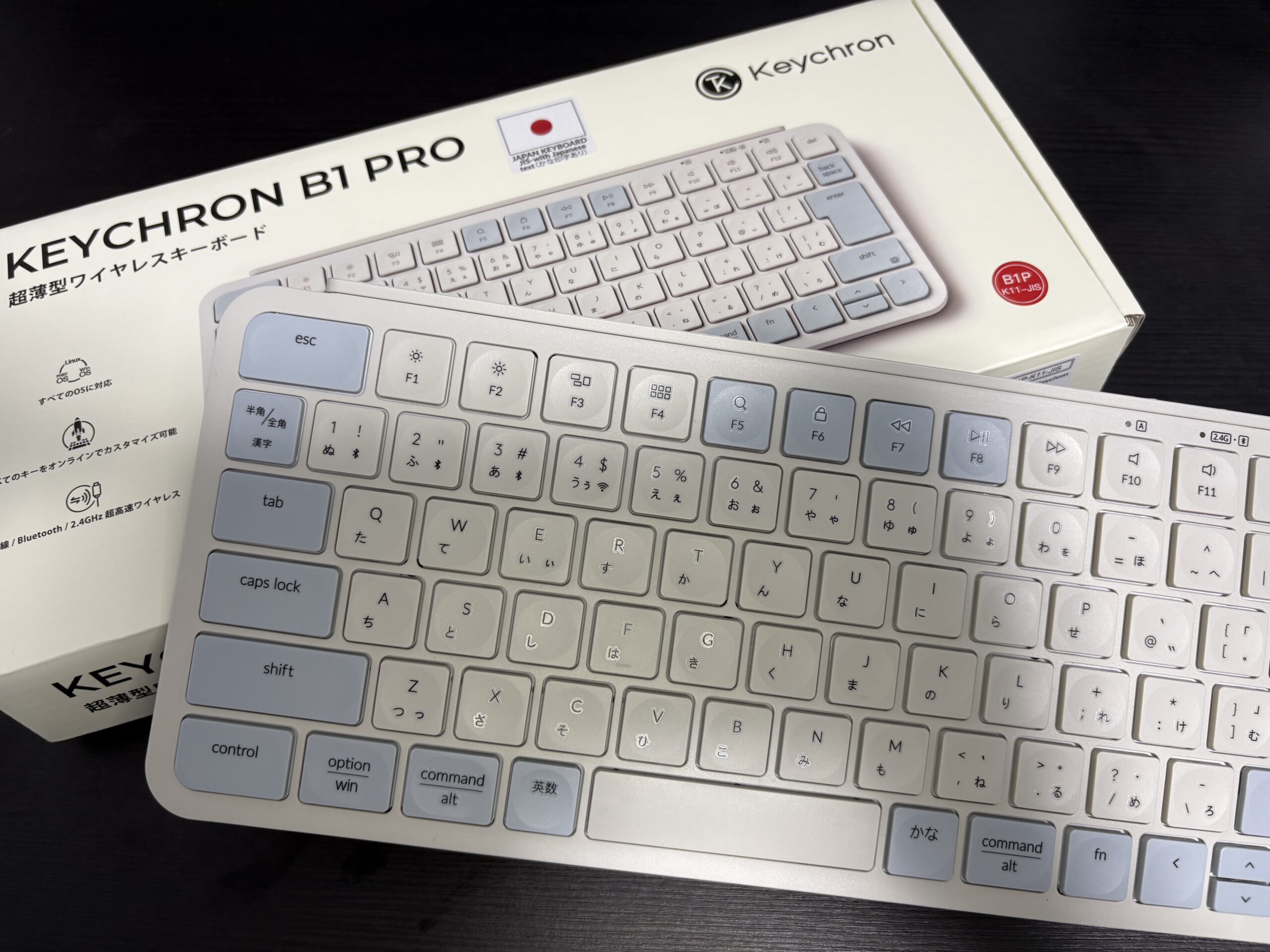
Keychron B1 Proは、薄型・軽量で持ち運びやすいワイヤレスキーボードです。
JIS版は75%レイアウトの77キー構成で、2.4GHz・Bluetooth・USB-Cによる有線接続に対応しています。重量も425gと軽く、デスクに置いて使うだけでなく、持ち運んで使うことも考えられたモデルです。
そして、今回このキーボードが気になった一番の理由は、「高すぎず、安すぎない薄型キーボード」という立ち位置でした。
Keychron B1 Proを実際に使って分かった、打鍵感や使い勝手について詳しくまとめています。
→ Keychron B1 Proを実際に使って分かったこと
薄型キーボードを探していると、Logicool MX Keys Miniは魅力的ですが、価格が気になります。
一方で、もっと安い製品を選ぶと、今度は「薄いけど、ちょっとぺらぺらしている」と感じることがあります。
その間を埋めてくれそうなのが、Keychron B1 Proでした。
薄型キーボードの打鍵感を好みつつ、MX Keys Miniほど予算をかけたくない。
そんな条件で探していたときに、B1 Proはちょうどいい候補になりました。
実際に使ってみると、打鍵感は購入前に想像していたより好印象でした。
一方で、最初に気になったのがFNキーの位置です。
B1 ProのFNキーは右下側に配置されているため、左側のFNキーに慣れている場合は、最初に戸惑う可能性があります。
実際にHomeやEndなどの操作で違和感がありましたが、2~3日ほど使い続けると配置に慣れ、気にならなくなりました。
そのため、FNキーの位置は「大きな欠点」というより、普段使っているキーボードによって最初に慣れが必要なポイントと考えるのが適切です。
Keychron B1 Proの特徴
薄型・軽量で持ち運びやすい
JIS版の重量は425g。75%レイアウトの77キー構成なので、テンキー付きのフルサイズキーボードよりコンパクトに使えます。
自宅のデスクだけでなく、ノートPCと一緒に持ち運んで使いたい人にも検討しやすいサイズです。
実際に使ってみても、薄型キーボードとして扱いやすいサイズ感はB1 Proの魅力だと感じました。
3種類の接続方法に対応
B1 Proは、
- 2.4GHzワイヤレス
- Bluetooth 5.2
- USB-C有線
の3種類に対応しています。
そのため、使用する環境に合わせて接続方法を選べます。
特に実際に使ってみて便利だったのが、2.4GHz接続です。
Bluetoothだけでなく専用レシーバーによる接続も選べるため、PCで手軽に使いたい場合にも扱いやすい構成になっています。
JIS配列の75%レイアウト
今回紹介するJIS版は77キーの75%レイアウトです。
テンキーを省きながら、一般的なコンパクトキーボードよりもキー数を確保しているため、
「できるだけコンパクトにしたいけど、キーを削りすぎるのは困る」
という人に向いています。
キーマップやマクロもカスタマイズできる
Keychron Launcherを利用すると、キーマップの変更やマクロ、ショートカットなどを設定できます。
実際にキーマッピングを試してみると、自分の使い方に合わせてキー配置を調整できる自由度はB1 Proの大きな特徴だと感じました。
単純な薄型キーボードとして使うだけでなく、
「このキーは別の操作に割り当てたい」
という人にも対応できます。
実際に使って感じたポイント
今回、約1か月使ってみて特に印象に残ったのは、薄型キーボードとしての打鍵感と静音性です。
購入前は価格帯からある程度の妥協を想定していましたが、実際に使ってみると打鍵感は想像していたより好印象でした。
また、静かな環境でも使いやすいと感じられる静音性も、日常的に使うキーボードとしてはメリットです。
一方で、FNキーの位置については最初に慣れが必要でした。
ただ、これは前述のとおり、2~3日ほど使うことで気にならなくなりました。
Keychron B1 Proはこんな人におすすめ
薄型キーボードの打鍵感が好きな人
メカニカルキーボードのような厚みや独特の打鍵感より、ノートPCに近い薄型キーボードを好む人向けです。
今回B1 Proを候補にしたのも、まさにこの条件でした。
実際に使ってみても、購入前に想像していたより打鍵感が好印象で、薄型キーボードを好む人なら検討しやすい製品だと感じました。
MX Keys Miniほど予算をかけたくない人
今回の購入検討で大きかったのが、価格と使い勝手のバランスです。
Logicool MX Keys Miniは魅力的ですが、価格が高め。
一方で、安価な薄型キーボードまで価格を下げると、個人的には「ぺらぺら」と感じる製品もあります。
その間を埋める選択肢として、
「MX Keys Miniまでは出したくない。でも、安価な薄型キーボードでは物足りない」
という人にB1 Proは面白い存在です。
実際に使ってみた結果も、この価格帯で薄型キーボードを探している人に候補としてすすめやすいと感じています。
JIS配列のコンパクトキーボードが欲しい人
B1 ProにはJIS版があり、75%レイアウトの77キー構成です。
テンキーを省いたコンパクトなキーボードなので、
- デスクを広く使いたい
- マウスを動かすスペースを確保したい
- ノートPCと一緒に持ち運びたい
という人とも相性が良いでしょう。
複数の接続方法を使い分けたい人
B1 Proは2.4GHz、Bluetooth、有線接続に対応しています。
PCだけでなく、複数のデバイスでキーボードを使いたい人にとって、この接続方式の多さはメリットです。
特に、PCでは2.4GHz接続を使い、必要に応じてBluetoothや有線へ切り替えられる点は、実際に使っていて便利でした。
キーボードを自分好みにカスタマイズしたい人
Keychron Launcherを使えば、キーのリマッピングやマクロ、ショートカットなどを設定できます。
実際にキーマッピングを試してみると、
「薄型キーボードだけど、自分の使い方に合わせて設定を変えたい」
という人にも向いていると感じました。
単純に薄くて軽いだけではなく、ある程度自分好みに調整できるのがB1 Proの面白いところです。
実際に使って感じた「ちょうどよさ」
今回B1 Proを使ってみて感じたのは、価格・薄さ・機能のバランスが取りやすい製品だということです。
MX Keys Miniほど高価なモデルには手を出しにくい。
かといって、安価な薄型キーボードでは物足りない。
そんな条件なら、B1 Proはその間を狙える選択肢として検討しやすいと思います。
👉 Keychron B1 Proを約1か月使って分かったこと
Keychron B1 Proがおすすめできない人
FNキーの位置に強いこだわりがある人
今回、実際に使っていて最初に気になったのがここです。
B1 ProのFNキーは右下側のみに配置されています。
普段から左側のFNキーに慣れている人にとっては、これまで使っていたショートカット操作と感覚が変わります。
特に、
- Home
- End
- Page Up
- Page Down
などをFNキーとの組み合わせで頻繁に使う人は、最初に戸惑う可能性があります。
実際、私も最初は違和感がありました。
ただ、2~3日ほど使い続けると指が配置を覚え、今では気にならなくなりました。
そのため、
「FNキーが右側だから使えない」
というより、
「左側のFNキーに慣れていて、キー位置の変化をできるだけ避けたい人は注意」
という程度に考えるのが適切です。
テンキーが必要な人
B1 Pro JIS版は75%レイアウトの77キー構成です。
そのため、テンキーを頻繁に使う人には向きません。
Excelなどで数字入力を大量に行う人や、テンキーを使った操作が習慣になっている人は、テンキー付きキーボードのほうが使いやすいでしょう。
フルサイズキーボードが欲しい人
B1 Proはコンパクトさを重視した75%レイアウトです。
そのため、
「キーボードはできるだけ標準的なフルサイズがいい」
という人には、そもそも方向性が違います。
コンパクトさをメリットと感じるか、キーが減ったことをデメリットと感じるかで評価が分かれる製品です。
MX Keys Miniとまったく同じものを求めている人
今回B1 Proを候補にした理由の一つは、
「MX Keys Miniは高い。でも、安価な薄型キーボードでは物足りない」
という価格帯のギャップでした。
そのため、B1 ProはMX Keys Miniの完全な代替品として考えるより、
「薄型キーボードを探していて、価格と機能のバランスを取りたい人向け」
と考えたほうが分かりやすいです。
購入前に確認したいポイント
今回のB1 Proで、個人的に一番確認してほしいのはFNキーの位置です。
ただし、実際に使ってみた結果、これは長期的な大きなデメリットではありませんでした。
2~3日程度で慣れたため、FNキーの位置だけを理由にB1 Proを候補から外す必要はないと思います。
一方、Home・End・Page Up・Page Downなどの操作を頻繁に使う人は、購入前に自分の普段の操作方法とキー配列を確認しておくと安心です。
まとめ|Keychron B1 Proはこんなキーボード
Keychron B1 Proは、薄型・軽量・コンパクトさと価格のバランスを重視したい人に向いたキーボードです。
JIS版は75%レイアウトで、2.4GHz・Bluetooth・USB-C有線接続に対応。さらにキーマッピングにも対応しているため、薄型キーボードでありながら、自分の使い方に合わせて設定を調整できます。
実際に約1か月使ってみても、購入前に期待していた以上に打鍵感が良く、静音性も含めて日常的に使いやすいキーボードでした。
今回B1 Proを選んだ大きな理由は、価格帯のバランスです。
Logicool MX Keys Miniは魅力的ですが、価格が高い。
一方で、安価な薄型キーボードでは「ぺらぺら」と感じるものもある。
その間を埋めてくれる製品として、B1 Proはかなり面白い選択肢でした。
一方で、FNキーの位置には最初だけ慣れが必要です。
右下側に配置されているため、左側のFNキーに慣れている人は、Home・End・Page Up・Page Downなどの操作で戸惑う可能性があります。
ただ、実際には2~3日ほどで配置に慣れ、今では気になりません。
そのため、Keychron B1 Proは、
「薄型キーボードが欲しい。でもMX Keys Miniほど予算をかけたくない。かといって安価な製品では物足りない」
という人に、特に検討してほしいキーボードです。
購入前には、FNキーの位置と自分が普段使っているショートカットとの相性を確認しておけば、より安心して選べます。
実際の使用環境や1か月使って分かった細かなポイントについては、Individual Labで詳しく紹介しています。
👉 Keychron B1 Proを約1か月使って分かったこと