仕事の効率を大きく変えてくれたのは、「横スクロール」でした。
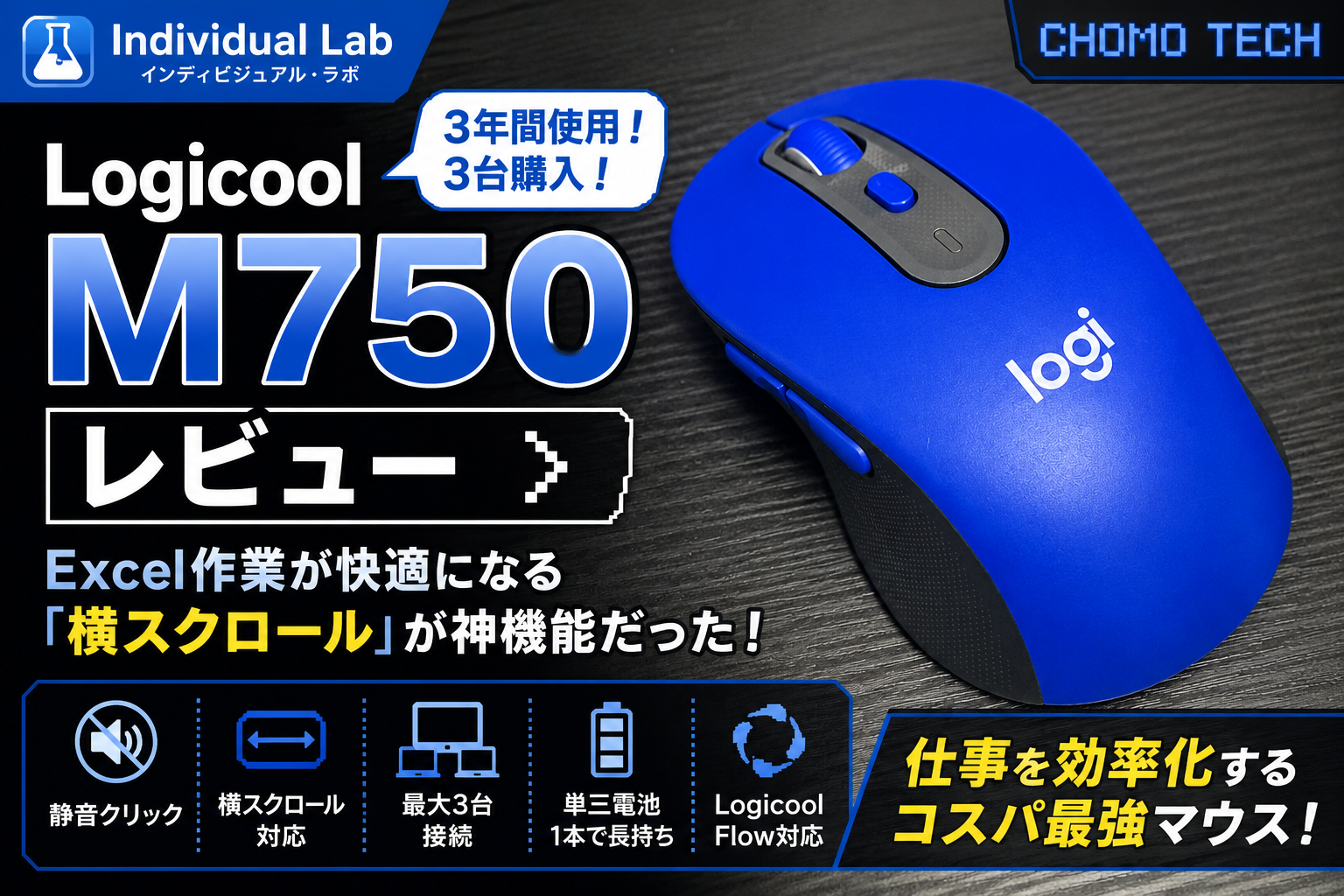
Logicool Signature M750は、私が約3年間使い続け、すでに3台購入している仕事用マウスです。
特にExcelを多用する人には、一度使うと手放せない便利さがあります。
Logicool Signature M750を3年間使った結論
結論から言うと、標準的な左右対称マウスとしては、現時点でもトップクラスにおすすめできるモデルです。
私はシステムエンジニアとして日頃から
Excel・ブラウジング・コーディング
を中心にPC作業をしています。
その中でも特に便利だと感じているのが、
サイドボタンを押しながらホイールを回す横スクロール機能です。
横長のExcelシートを扱う機会が多い人であれば、この機能だけでも購入する価値があると感じています。
もちろん完璧なマウスではありません。
気になる点もあります。
しかし価格・機能・使いやすさのバランスを考えると、
仕事用マウスとして非常にコストパフォーマンスが高い製品でした。
Logicool Signature M750の基本情報
| 項目 | 内容 |
|---|---|
| メーカー | Logicool |
| 接続方式 | Bluetooth / Logi Bolt レシーバー |
| 対応台数 | 最大3台 |
| Flow対応 | 対応 |
| 静音クリック | 対応 |
| 電源 | 単三電池1本 |
| 特徴 | 静音・Flow・横スクロール・ジェスチャー操作 |
購入前はMX Anywhere 3Sと最後まで迷いました
購入前に比較したのは、Logicoolの人気モデル
MX Anywhere 3Sでした。
価格は高いものの、
高性能マウスとして非常に評価が高く、
私もかなり悩みました。
最終的にM750を選んだ理由は次の3つです。
- 価格が手頃だった
- Logicool Flowに対応していた
- 仕事で使うには十分なボタン数だった
私の場合、
「最高性能」よりも
仕事で毎日快適に使えること
を重視しました。
結果として、この判断は正しかったと感じています。
第一印象は「価格相応。でも必要十分」
箱から取り出した第一印象は、
高級感というより価格相応でした。
MXシリーズのようなプレミアム感はありません。
しかし安っぽさも感じず、
仕事道具として毎日使うには十分な品質です。
私はLogi Boltレシーバーで接続し、
Logicool Options+も導入しました。
セットアップで困ることはなく、
すぐに普段の作業へ使い始めることができました。
一番感動したのは「横スクロール」の使いやすさ
M750を使い始めて最初に「これは便利だ」と感じたのが、
サイドボタンを押しながらホイールを回す横スクロール機能です。
私は仕事でExcelを使う機会が非常に多く、
横方向へ長い表を扱うことも珍しくありません。
一般的なマウスでは横スクロールをするために、
チルトホイールを左右へ倒すタイプが多いですが、
私は正直あまり使いやすいと感じたことがありませんでした。
一方、M750では
親指でサイドボタンを押しながらホイールを回すだけで横スクロールできます。
この操作がとても自然で、
大量の列があるExcelシートでもストレスなく移動できます。
Excelをよく使う人なら、この横スクロールだけでもM750を選ぶ価値は十分あると感じています。
ジェスチャー機能も仕事との相性が良い
横スクロール以外でよく使っているのが、
ジェスチャーボタンです。
Logicool Options+を使えば、
サイドボタンへ好きな操作を割り当てることができます。
アプリごとに設定を変えられるため、
Excel・ブラウザ・コーディングなど、
用途に合わせて操作を最適化できる点も便利でした。
約3年間使って、すでに3台購入しています
私はM750を約3年間使い続けています。
しかも現在使っているものだけではなく、
すでに3台購入しています。
新しいマウスが発売されても気になって調べることはありますが、
結局仕事用として戻ってくるのはM750でした。
それだけ、
毎日の業務で安心して使えるマウスだと感じています。
「また買いたいと思えるか」はレビューで重要なポイントですが、
私の場合は答えが非常にシンプルです。
私は迷わずもう一度M750を購入します。
まずは価格をチェックしてみる
Flow対応・静音クリック・横スクロールなど、
仕事向けの機能が充実したマウスとしては、
価格とのバランスが非常に優秀です。
実際に使って感じたメリット
約3年間、仕事を中心に使い続けてきましたが、特に満足しているポイントは次の3つです。
- 横スクロールが非常に使いやすい
- ジェスチャー機能で作業効率が上がる
- 静音クリックで場所を選ばず使える
どれもカタログスペックだけでは伝わりにくい部分ですが、毎日使うからこそ恩恵を実感できる機能でした。
① 横スクロールが想像以上に便利
私がM750で最も気に入っている機能です。
Excelを使う人であれば、この機能だけでもM750を選ぶ価値があると思っています。
一般的な横スクロール対応マウスでは、ホイールを左右へ倒す「チルトホイール」を採用している製品が多くあります。
もちろんチルトホイールも便利ですが、個人的には細かな操作がしづらく、長時間使うと少し疲れやすい印象がありました。
一方、M750はサイドボタンを押しながらホイールを回すだけで横スクロールできます。
この操作がとても自然で、親指と人差し指だけで完結します。
Excelの横長な表を確認するときも、列を何十列も移動するときも非常に快適です。
② ジェスチャー機能でショートカットを集約できる
Logicool Options+を導入すると、サイドボタンへさまざまな操作を割り当てられます。
私はジェスチャー機能も頻繁に利用しています。
アプリごとに設定を変更できるため、Excel・ブラウザ・コーディングなど、それぞれに最適な操作へカスタマイズできる点が便利です。
キーボードショートカットを覚えなくても、親指だけで操作できるため、作業の流れを止めずに済みます。
③ 静音クリックは毎日の仕事で効果を実感
M750は静音クリックにも対応しています。
最初は「少し静かなだけかな」と思っていましたが、長時間使うと印象が変わりました。
クリック音がほとんど気にならないため、静かなオフィスや夜間の作業でも快適です。
オンライン会議中でもクリック音を気にすることなく操作できます。
派手な機能ではありませんが、毎日使うマウスだからこそ、この静音性は大きなメリットだと感じています。
Flow対応も購入の決め手でした
購入前に重視していた機能の一つがLogicool Flowへの対応です。
私は複数台のPCを使うことがあるため、マウスをそのまま別のPCへ移動できるFlow機能には魅力を感じていました。
実際には接続切り替え機能を使う場面も多いですが、Flowに対応している安心感は大きく、購入を後押ししたポイントの一つでした。
接続切り替えも便利
M750は最大3台までペアリングできます。
仕事用PC・自宅PC・ノートPCなど、複数台を使い分ける人には非常に便利な機能です。
私自身も接続切り替えは便利だと感じています。
頻繁に切り替える人ほど、この機能のありがたさを実感できると思います。
約3年間使って感じたデメリット
ここまで良い点を中心に紹介してきましたが、約3年間使っていて気になった点もありました。
購入を検討している方は、メリットだけでなくデメリットも知った上で判断してほしいと思います。
① 接続切り替えボタンが底面にある
最大3台まで接続できる点は便利ですが、接続先を切り替えるボタンは本体底面に配置されています。
そのため、切り替えるたびにマウスを持ち上げる必要があります。
私は複数台のPCを使うことがあるため便利さは感じていますが、切り替え頻度が高い人ほど少し面倒に感じるかもしれません。
② 側面ラバーは経年劣化しやすい
約3年間使用していて故障はありませんでした。
クリックやホイールなどの基本機能は現在も問題なく使えています。
一方で、気になったのは側面のラバー素材です。
長期間使用すると少しずつ剥がれてきました。
操作には影響ありませんが、見た目はどうしても使用感が出てきます。
毎日使う仕事用マウスなので仕方ない部分ではありますが、耐久性を重視する人は知っておきたいポイントです。
MX Anywhere 3Sと比較して感じたこと
購入前は最後までMX Anywhere 3Sと迷いました。
| 比較項目 | M750 | MX Anywhere 3S |
|---|---|---|
| 価格 | ◎ 手頃 | △ 高価 |
| 静音クリック | ○ | ○ |
| Flow | ○ | ○ |
| 横スクロール | ○ | ○ |
| 充電方式 | 乾電池 | USB-C充電 |
| 高級感 | 価格相応 | 非常に高い |
MX Anywhere 3Sは非常に完成度の高いマウスですが、その分価格も高くなります。
一方でM750は、仕事で必要な機能は十分揃っており、価格も抑えられています。
私自身、約3年間使ってきた今でも「M750を選んで良かった」という気持ちは変わっていません。
こんな人におすすめ
おすすめできる人
- Excelを頻繁に使う人
- 仕事用マウスを探している人
- 静音クリックが欲しい人
- Flow対応マウスを使いたい人
- コストパフォーマンスを重視する人
あまりおすすめしない人
- 最高級の質感を求める人
- USB-C充電式マウスが欲しい人
- 接続先を何度も切り替える人
まとめ
Logicool Signature M750は、派手な機能を詰め込んだマウスではありません。
しかし、約3年間仕事で使い続けた今でも、「仕事用マウスとして非常によくできた一台」だと感じています。
特に印象的だったのは、サイドボタンを押しながらホイールを回す横スクロールです。
Excelで横長の表を扱うことが多い人であれば、この快適さはすぐに実感できると思います。
もちろん、接続切り替えボタンが底面にあることや、長期間使うと側面ラバーが劣化してくるなど、気になる点もあります。
それでも、価格・機能・使いやすさのバランスを考えると、私は今でも非常に満足しています。
標準的な左右対称マウスとしては、現時点でもトップクラスにおすすめできます。
特にExcelを多用する仕事なら、この価格帯では有力な選択肢になるでしょう。
M750とM650の違いを、機能や使い勝手の面から整理しています。
また、複数のPCを使っていてLogicool Flow対応マウスを探している方は、選び方の記事も参考にしてください。
価格をチェックする
仕事用マウスを探している方や、横スクロールを快適に使いたい方は、現在の価格もチェックしてみてください。
ちょもテックでは、実際に使ったガジェットを中心にレビューしています。
スペックだけでは分からない使用感も、今後のレビューで詳しく紹介していきます。