Windows PCを2台以上使っていると、マウスやキーボードの切り替えが意外と面倒です。
「PCを切り替えるたびにキーボードの接続先を変更するのが手間」
「2台のPCをもっと自然に操作したい」
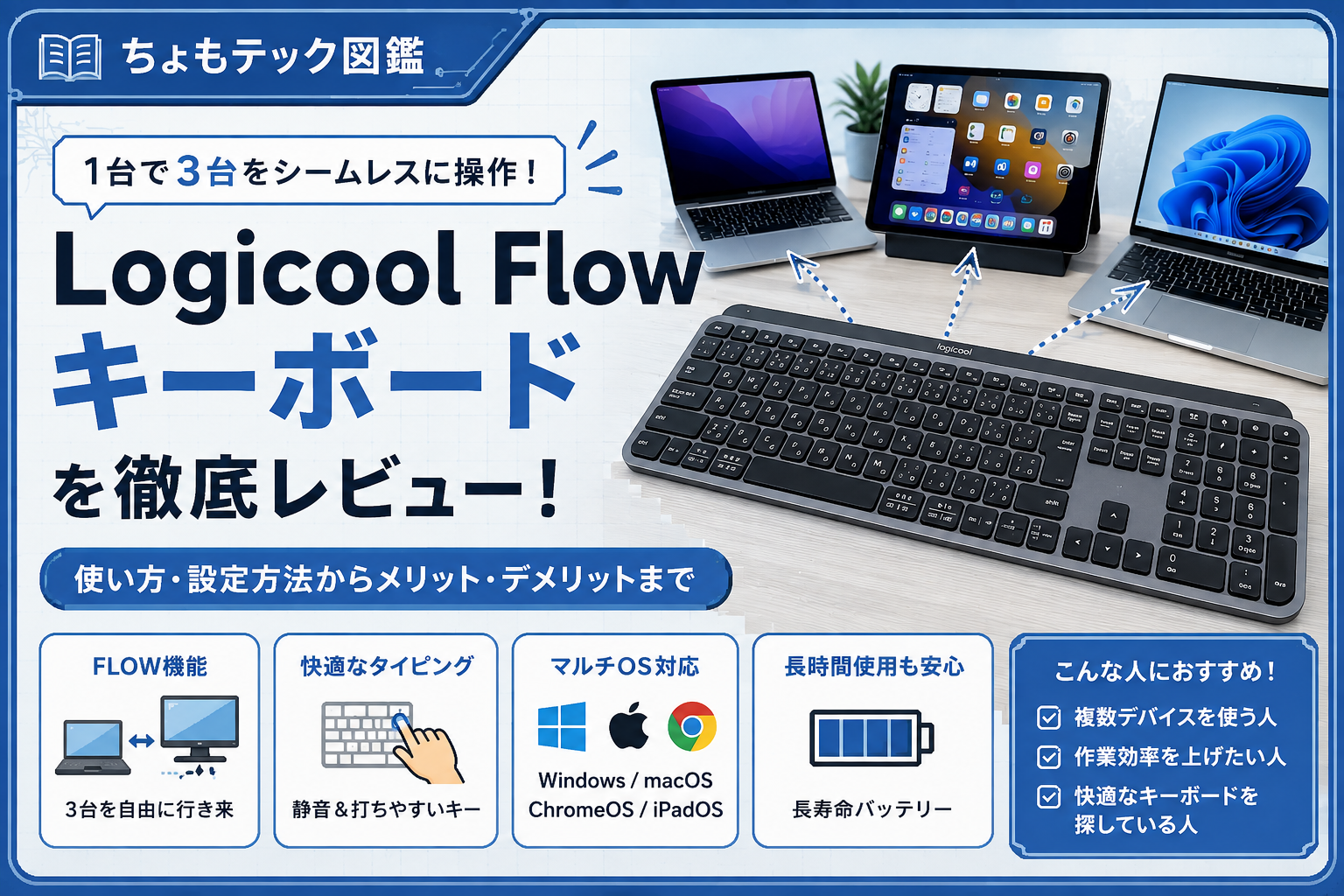
そんな環境で便利なのが、LogicoolのFLOW対応キーボードです。
対応マウスと組み合わせることで、マウスカーソルを別のPCへ移動させるだけで、キーボードの操作先も連動して切り替えられます。
そして、すでにLogicool K380を持っている場合は、新しいキーボードを購入しなくてもFLOW環境を構築できます。
この記事では、Logicool FLOW対応キーボードの仕組みや代表的なモデル、そして実際にK380をWindows PC 2台で使用している体験をもとに、FLOWの便利さとキーボードの選び方を紹介します。
結論|K380を持っているなら買い替えなくてもFLOWを試せる
結論から言うと、すでにK380を持っているなら、FLOWを使うためだけに新しいキーボードへ買い替える必要はありません。
K380は対応マウスと組み合わせることで、Logicool FLOWのキーボードとして使用できます。
実際に私は、Windows PCを2台+K380+FLOW対応マウスという環境で使用しています。
FLOWを使う前は、2台のPCを操作するたびに「今どちらのPCを操作しているか」を意識する必要があります。
しかしFLOWでは、マウスカーソルをもう一方のPCへ移動させると、K380の操作先も自動的に切り替わります。
手動で接続先を切り替える必要がなく、実際に使っていてもほとんどタイムラグを感じません。
そのため、2台のWindows PCを操作しているにもかかわらず、感覚としては、
1台のPCにマルチモニターを接続して操作しているような感覚
になります。
もちろん実際には別々のPCですが、カーソルを画面の端へ移動するだけで次のPCを操作でき、そのままキーボード入力もできるため、PCを切り替えている意識がかなり薄くなります。
正直、この便利さを一度体験すると、手動でマウスとキーボードを切り替える環境には戻りにくいと感じました。
K380をすでに持っているなら、FLOWのためだけに新しいキーボードを買う必要はありません。まずは対応マウスと組み合わせて、自分の環境でFLOWを試してみるのがおすすめです。
K380そのものの使い勝手や詳細なレビューについては、こちらの記事で紹介しています。
Logicool FLOWとは?
Logicool FLOWは、複数のPCを1組の対応マウスでシームレスに操作するための機能です。
通常、Windows PCを2台使う場合は、
- マウスの接続先を切り替える
- キーボードの接続先を切り替える
- それぞれのPCで別々に操作する
といった作業が必要になります。
しかしFLOWを利用すると、対応マウスのカーソルを画面の端まで移動させることで、もう一方のPCへ操作を移せます。
対応キーボードを組み合わせた場合は、マウスの移動に合わせてキーボードの入力先も連動して切り替わるため、PCごとにキーボードを手動で切り替える必要がありません。
2台のPCを1つの作業環境のように操作できる
例えば、Windows PCを2台並べて使用している場合を考えてみます。
↓
カーソルがもう一方のPCへ移動
↓
K380の入力先も自動で切り替え
これにより、PC①で作業していた状態から、マウスを画面の端へ移動するだけでPC②へ操作を移せます。
Logicool FLOWは、単純にBluetooth接続先を切り替える機能ではありません。
複数のPCを連続した作業スペースのように扱えることが大きな特徴です。
K380を組み合わせるとどうなる?
K380は、FLOW対応マウスと組み合わせることでFLOW環境で使用できます。
実際にWindows PCを2台で使用していると、マウスカーソルの移動に合わせてK380の入力先も切り替わるため、PCを切り替える操作そのものを意識する場面がかなり減ります。
FLOWの便利さは、PCを「切り替える」という操作が減ることです。
特に2台のPCを並べて作業する環境では、別々のPCを操作しているのに、1台のPCへ複数のモニターを接続しているような感覚で使えます。
K380はもともと複数のデバイスを登録し、Easy-Switchで接続先を切り替えられるキーボードです。
FLOWを利用すると、この「手動で切り替える」という操作を減らせるのが大きなメリットになります。
FLOWはどんな人に向いている?
特に便利なのは、次のような環境です。
- Windows PCを2台以上使用している
- 仕事用PCと個人用PCを並べている
- デスク上のマウスやキーボードを減らしたい
- PCを頻繁に行き来する
- 手動での接続先切り替えを減らしたい
逆に、基本的にPCを1台しか使わない場合は、FLOWのメリットはほとんどありません。
そのため、FLOW対応キーボードを選ぶ際は、「FLOWに対応しているから購入する」のではなく、自分が複数PCをどの程度行き来するかで判断するのがおすすめです。
Logicool FLOW対応キーボード|代表モデルを用途別に紹介
Logicool FLOWに対応するキーボードは、コンパクトモデルからデスクワーク向け、メカニカルキーボードまで複数あります。
ただし、対応しているという理由だけで選ぶ必要はありません。
FLOWは複数PCを操作するための機能なので、キーボード選びでは、
- コンパクトさ
- テンキーの有無
- 打鍵感
- デスクへの設置方法
- すでに所有しているキーボード
といった、キーボード本来の使いやすさも重要になります。
コンパクトに使いたいならK380・K380s
コンパクトさを重視するなら、K380系が有力な選択肢です。
特に、すでにK380を持っている場合は、FLOWを使うためだけに新しいキーボードへ買い替える必要はありません。
私自身もK380をWindows PC 2台で使用していますが、FLOW対応マウスと組み合わせることで、2台のPCをかなり自然に行き来できます。
一方、これから新しく購入する場合は、現行モデルのPebble Keys 2 K380sも候補になります。
K380系の大きなメリットは、コンパクトなサイズでありながら、複数のデバイスを切り替えて使用できることです。
そのため、
- デスクのスペースを広く使いたい
- ノートPCと組み合わせたい
- 仕事用PCと個人用PCを切り替えたい
- FLOW環境をコンパクトに構築したい
という人に向いています。
K380とELECOM TK-FBP102を比較した記事もあります。コンパクトキーボードそのものを比較したい場合は、こちらも参考になります。
デスク作業を中心にするならMX Keysシリーズ
デスクにキーボードを常設し、長時間のPC作業を中心に行う場合は、MX Keysシリーズのようなフルサイズ寄りのキーボードが候補になります。
K380よりも、
- キー配列
- 作業スペース
- 数字入力
- 長時間作業向けのサイズ感
を重視する場合に検討しやすいカテゴリーです。
打鍵感を重視するならMX Mechanicalシリーズ
キーボードの打鍵感を重視する場合は、MX Mechanicalシリーズが候補になります。
FLOW対応という機能だけを見ると、K380でも十分に複数PCをシームレスに操作できます。
そのため、MX Mechanicalを選ぶ理由は、「FLOWが使えるから」ではなく「メカニカルキーボードの打鍵感が欲しいから」と考えるのが自然です。
人間工学的な形状を求めるならWave Keys
手首への負担やキーボードの形状を重視する場合は、Wave Keysのようなエルゴノミクス系キーボードも候補になります。
コンパクトさよりも、
- デスクで長時間使用する
- 手首の角度を意識したい
- キーボードを持ち運ばない
という場合に検討しやすいモデルです。
FLOW対応はキーボード選びの「必須条件」ではなく、複数PC環境で便利になる追加機能です。
すでにK380を持っているなら、そのままFLOWを使ってみる。
これから購入するなら、まずは自分に合うキーボードのサイズ・打鍵感・用途を決める。
この順番で選ぶと失敗しにくくなります。
K380はLogicool FLOWでどう使える?
結論から言うと、K380はFLOW対応マウスと組み合わせることで、複数のPCを非常に自然に操作できます。
K380単体でもEasy-Switchを使って複数のデバイスを切り替えられますが、FLOWを利用すると操作感が大きく変わります。
私が実際に使用している環境は次のとおりです。
- Windows PC 2台
- Logicool K380
- Logicool FLOW対応マウス
この環境では、マウスカーソルを片方のPCからもう一方のPCへ移動させると、K380のキーボード入力先も自動的に切り替わります。
つまり、通常であれば必要になる、
- マウスの接続先を切り替える
- キーボードの接続先を切り替える
- もう一方のPCを操作する
という手順を意識する必要がありません。
マウスを移動させるだけでキーボードも切り替わる
↓
K380の入力先も自動で切り替え
PC①で文章を入力している状態から、マウスカーソルをPC②へ移動させれば、そのままPC②で文字入力できます。
K380のEasy-Switchボタンを押す必要はありません。
実際に使っていて感じるのは、「PCを切り替える」という操作そのものがかなり減ることです。
FLOWは単純に複数のデバイスを接続しているだけではなく、操作しているPCに合わせてマウスとキーボードが連動するため、作業の流れが途切れにくくなります。
ほとんどタイムラグを感じない
FLOWを使う前は、
「マウスは切り替わったけど、キーボードはまだ前のPCにつながっている」
といったズレが起こるのではないかと思っていました。
しかし、実際にK380とFLOW対応マウスを組み合わせて使用してみると、キーボードの切り替えによるタイムラグはほとんど気になりません。
マウスカーソルをもう一方のPCへ移動させ、そのまま文字入力に移っても、普段の作業では切り替え待ちを意識する場面はほぼありませんでした。
もちろん、通信環境やPCの状態によって動作が変わる可能性はあります。
ただ、私のWindows PC 2台の環境では、FLOWが原因で作業が止まると感じることはありません。
2台のPCが1台のマルチモニター環境のように感じる
個人的に、FLOWを使って最も驚いたのはここです。
Windows PCを2台使っているにもかかわらず、操作している感覚としては、
1台のPCに2枚のモニターを接続しているような感覚
になります。
通常は、
「今はPC①を操作している」
「次はPC②へ切り替える」
という意識があります。
しかしFLOWでは、画面の端にマウスを移動するだけで操作対象が切り替わり、そのままK380で文字入力できます。
そのため、慣れてくると「PCを切り替える」というよりも、隣のモニターへカーソルを移動させている感覚に近くなります。
もちろん実際には別々のPCなので、完全にマルチモニターと同じではありません。
それでも、仕事用PCと個人用PCなど、2台のPCを並べて頻繁に行き来する環境では、この操作感はかなり便利です。
Windows PCを2台使っていますが、FLOWを使うと「PCを切り替える」という感覚がかなり薄くなります。
マウスを隣の画面へ移動すると、そのままK380で入力できるため、2台のPCを操作しているのに1台のマルチモニター環境のように感じます。
一度使うと手放せなくなるレベルで便利
正直なところ、FLOWを使う前は、
「PCを2台操作するための便利機能」
くらいに考えていました。
しかし実際に使ってみると、便利さは想像以上でした。
特に、PC①で情報を確認しながらPC②で文章を書く、といった作業では、マウスとキーボードを手動で切り替える操作がなくなるだけで、かなり作業がスムーズになります。
K380はもともとEasy-Switchで複数デバイスを切り替えられるため、それだけでも便利です。
しかしFLOWを使うと、「切り替えボタンを押す」という小さな操作すら不要になるのが大きな違いです。
個人的には、2台のWindows PCを頻繁に使う環境では、
一度使うと手放せなくなるレベルで便利な機能
だと感じています。
K380をすでに持っている場合は、FLOWのために高価なキーボードを買い直すよりも、まず現在のK380を活用して環境を構築してみるのがおすすめです。
FLOWとEasy-Switchの違い
K380を含むLogicoolの複数デバイス対応キーボードを調べていると、「FLOWとEasy-Switchは何が違うの?」と感じる人も多いと思います。
どちらも複数のPCやデバイスを操作するための機能ですが、切り替え方が大きく異なります。
| 機能 | Logicool FLOW | Easy-Switch |
|---|---|---|
| 接続先の切り替え | マウスの移動に連動 | ボタン操作 |
| 操作 | 自動 | 手動 |
| 対応環境 | 複数PC環境 | 複数デバイス |
| 主な用途 | PC間をシームレスに行き来 | 接続先を切り替える |
K380は複数のデバイスを登録し、Easy-Switchキーを使って接続先を切り替えられます。
例えば、
- Easy-Switch 1:Windows PC①
- Easy-Switch 2:Windows PC②
- Easy-Switch 3:iPad
のように登録しておけば、対応するキーを押すことで操作するデバイスを切り替えられます。
Easy-Switchは「自分で切り替える」
Easy-Switchの特徴は、接続先を自分で選択することです。
例えばWindows PC①を操作していて、PC②へ切り替えたい場合は、K380のEasy-Switchキーを押します。
PCを頻繁に行き来する場合は、
マウスを切り替える
キーボードを切り替える
という操作が発生します。
一方で、
- PCとタブレットを切り替える
- PCとスマートフォンを切り替える
- 必要なときだけ別のデバイスを操作する
といった使い方では、Easy-Switchの方がシンプルです。
FLOWは「操作しているPCに自動でついてくる」
一方でLogicool FLOWは、対応マウスのカーソル移動に合わせて操作するPCを切り替えます。
K380をFLOW環境で使用すると、マウスを別のPCへ移動させたタイミングで、キーボードの入力先も連動して切り替わります。
つまり、基本的には自分で接続先を選ぶ必要がありません。
私のWindows PC 2台の環境では、この違いが非常に大きく感じました。
Easy-Switchの場合
↓
K380のEasy-Switchキーを押す
↓
PC②で作業
FLOWの場合
↓
キーボードも自動で切り替わる
↓
そのままPC②で作業
この「Easy-Switchキーを押す」という小さな違いが、PCを何度も行き来する作業では積み重なります。
Easy-Switchは「接続先を自分で選ぶ機能」。
FLOWは「今操作しているPCに合わせて自動で切り替える機能」。
どちらが上というより、PCをどのくらい頻繁に行き来するかで便利さが変わります。
2台のPCを頻繁に使うならFLOWが便利
例えば、
- 片方のPCで資料を確認する
- もう片方のPCで文章を書く
- また資料を確認する
- すぐに文章作成へ戻る
といった作業では、PCを行き来する回数が多くなります。
このたびにEasy-Switchキーを押していても大きな負担ではありません。
しかしFLOWでは、その操作自体がなくなります。
その結果、「PCを切り替える」という意識が薄くなるのが最大のメリットです。
FLOWとEasy-Switchのおすすめの使い分け
FLOWがおすすめの人
- Windows PCやMacを2台以上並べている
- PC間を頻繁に行き来する
- デスク上で複数PCを同時に使用する
- 手動での切り替え操作を減らしたい
Easy-Switchがおすすめの人
- PCとタブレットを切り替える
- 複数デバイスをたまに使う
- 自分で接続先を選びたい
- FLOW環境を構築する必要がない
FLOW対応キーボードの選び方
Logicool FLOW対応キーボードを選ぶときは、「FLOWに対応しているか」だけで選ばないことが重要です。
FLOW対応は複数のPCを操作するうえで便利な機能ですが、毎日使うキーボードでは、
- サイズ
- 打鍵感
- キー配列
- テンキーの有無
- 持ち運びやすさ
といった基本的な使いやすさも重要になります。
すでにK380を持っているなら、まず買い替えなくていい
すでにK380を所有している場合、FLOWを使うためだけに新しいキーボードへ買い替える必要はありません。
私自身、Windows PCを2台使用していますが、K380とFLOW対応マウスを組み合わせることで、十分に快適な複数PC環境を構築できています。
K380ユーザーなら、まず現在のキーボードでFLOWを試してみるのがおすすめです。
FLOWのためだけに買い替える必要はありません。買い替えるなら、サイズ・打鍵感・テンキーなど、キーボード本体に不満がある場合に検討すると失敗しにくいです。
コンパクトさを重視するならK380・K380s
デスクスペースを広く使いたい人や、キーボードを持ち運ぶ機会がある人には、K380系のコンパクトなサイズが向いています。
特に、
- ノートPCと組み合わせる
- デスクをすっきりさせたい
- 仕事用PCと個人用PCを切り替える
- テンキーをあまり使わない
という人に適しています。
これから購入する場合は、現行モデルのK380sも候補になります。
長時間のデスク作業ならMX Keysシリーズ
キーボードを基本的にデスクへ設置し、長時間PC作業を行う場合は、MX Keysシリーズのようなデスクワーク向けモデルが候補になります。
例えば、
- 自宅でPC作業をする時間が長い
- テンキーを使用する
- キーボードを持ち運ばない
- デスクスペースに余裕がある
という場合は検討しやすいでしょう。
ただし、FLOWを使えること自体がMX Keysを選ぶ最大の理由ではありません。
打鍵感を重視するならMX Mechanicalシリーズ
キーボードを選ぶうえで、打鍵感を重視する人にはMX Mechanicalシリーズが候補になります。
FLOWによるPC間の操作は、K380でも利用できます。
そのため、MX Mechanicalを選ぶ場合は、「FLOW対応だから」ではなく、「メカニカルキーボードの打鍵感が欲しいから」という基準で考えるのがおすすめです。
手首への負担を意識するならWave Keys
長時間のデスクワークでキーボードの形状を重視する場合は、Wave Keysのようなエルゴノミクス系モデルも候補になります。
コンパクトさよりも、
- デスクで長時間作業する
- 持ち運ぶ予定がない
- コンパクトさより設置時の使いやすさを重視する
という人に向いています。
FLOW対応キーボード選びで迷ったときの結論
| こんな人 | おすすめの考え方 |
|---|---|
| すでにK380を持っている | まずそのままFLOWを使う |
| コンパクトさ重視 | K380・K380s |
| デスク作業中心 | MX Keysシリーズ |
| 打鍵感重視 | MX Mechanicalシリーズ |
| キーボードの形状を重視 | Wave Keys |
FLOW対応かどうかは重要ですが、毎日触るのはFLOW機能ではなくキーボード本体です。
そのため、まず自分に合ったキーボードを選び、そのうえでFLOW対応モデルを選ぶという順番がおすすめです。
まとめ|K380があればFLOW対応キーボードをすぐ試せる
Logicool FLOWは、複数のPCを使用している人にとって非常に便利な機能です。
対応マウスを使ってカーソルを別のPCへ移動させると、対応キーボードの入力先も連動して切り替わるため、マウスとキーボードをそれぞれ手動で切り替える手間を減らせます。
特に、Windows PCを2台並べて使用する環境では便利さを実感しやすい機能です。
私自身、K380とFLOW対応マウスをWindows PC 2台で使用していますが、カーソル移動に合わせてキーボードの入力先も切り替わるため、2台のPCを1台のマルチモニター環境のような感覚で操作できます。
個人的には、一度使うと手放せなくなるほど便利だと感じています。
この記事のポイント
- Logicool FLOWは複数のPCをシームレスに操作できる機能
- 対応マウスと組み合わせることでキーボードも連動して切り替わる
- K380を持っているなら、FLOWのためだけに買い替える必要はない
- PC間を頻繁に行き来するならFLOWの便利さを実感しやすい
- Easy-Switchは手動、FLOWは操作に合わせた自動切り替え
- 新しく購入する場合は、FLOW対応だけでなくサイズや打鍵感で選ぶ
すでにK380を持っている場合は、まず現在のキーボードを活用してFLOW環境を試してみるのがおすすめです。
キーボードだけでなく、マウスもFLOW対応にすると、複数PCをよりスムーズに切り替えられます。
→ Logicool Flow対応マウスの選び方|自分に合う1台を見つけるポイント
FLOW対応マウスについては、こちらの記事で詳しく紹介しています。
ちょもテックでは、気になるガジェットをのんびり紹介しています。